
ArcSetups
Arc Trinity
Drei Zusatzbildschirme für deinen Laptop, auf eigenem Klappständer.
- Windows, macOS, Ubuntu, ChromeOS · mit Programm
- Ein USB-C-Kabel zum Laptop, Strom vom Netzteil
- Steht selbst, klemmt nicht am Laptop
Größe und Auflösung
Gewählt:
- Es gilt das gesetzliche Widerrufsrecht von 14 Tagen.
- Alle Kabel und Netzteil im Karton
Lieferumfang
- Arc Trinity mit drei Bildschirmen und Klappständer
- USB-C-Kabel für den Laptop
- Zweites USB-C-Kabel
- HDMI-Kabel
- Netzkabel mit USB-C
- Netzteil mit 45 oder 65 Watt, je nach Größe
- Anleitung
Technische Daten
Drei IPS-Bildschirme, matt, 60 Hz, mit eingebauten Lautsprechern. Klappständer aus Metall, in der Höhe verstellbar. Anschlüsse: USB-C und Mini-HDMI. Alle Maße und Gewichte stehen unten im Vergleich der Varianten.
Versand und Widerruf
. Es gilt das gesetzliche Widerrufsrecht von 14 Tagen.

Im Einsatz
Alles liegt vor dir.
Mehrere Fenster auf einem Notebook sind mühselig. Mit dem Arc Trinity bekommt jedes seinen eigenen Bildschirm.
-
Alles auf einen Blick
Mails links, deine Arbeit in der Mitte, die Zahlen rechts. Du schaust hin, statt Tabs zu wechseln.
-
Höher als dein Laptop-Bildschirm
Die Bildschirmreihe steht über und hinter deinem Laptop. Die Höhe stellst du am Ständer ein.
-
Dein Laptop trägt nichts
Der Arc Trinity steht auf einem eigenen Klappständer aus Metall. Nichts klemmt am Deckel, nichts zieht ihn nach hinten.
Gemacht für Text, Tabellen, Code, Calls und Filme. Für schnelle Spiele ist er nicht gedacht.
Aufbau
In vier Schritten startklar.
-
Aufklappen
Stell den Rahmen auf und stell die Höhe ein.
-
Ausschwenken
Schwenk die beiden Seitenbildschirme nach vorn.
-
Strom anschließen
Steck das Netzteil ein.
-
Laptop anschließen
Steck das USB-C-Kabel in deinen Laptop. Beim ersten Mal installierst du das Programm DisplayLink, danach steckst du nur noch an.
Aufstellen
Ein Gerät, drei Aufstellungen.
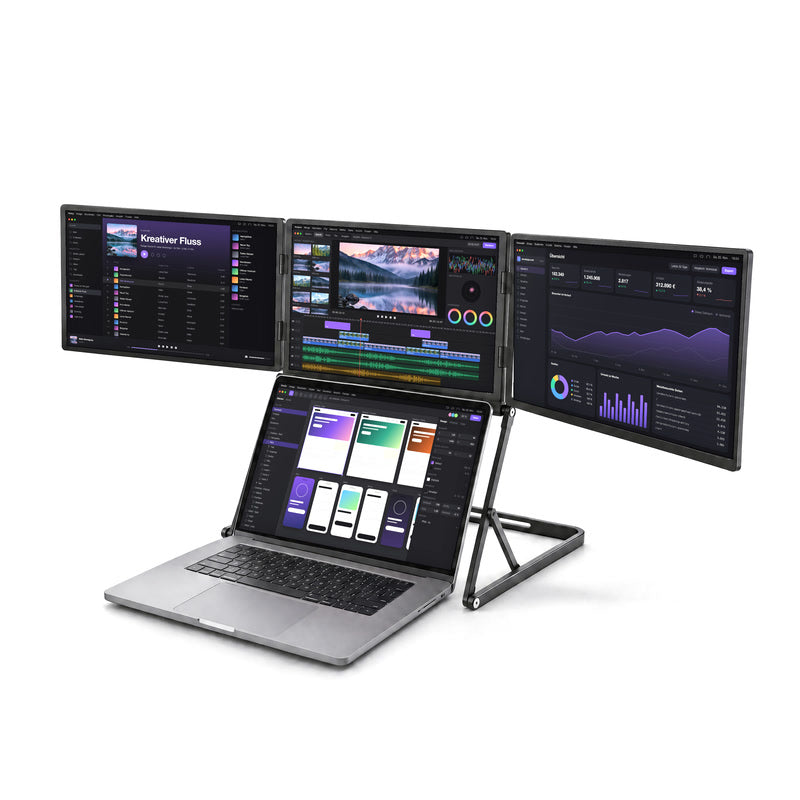
Arbeiten
Drei Bildschirme in einer Reihe über dem Laptop. Alle Fenster auf einen Blick.
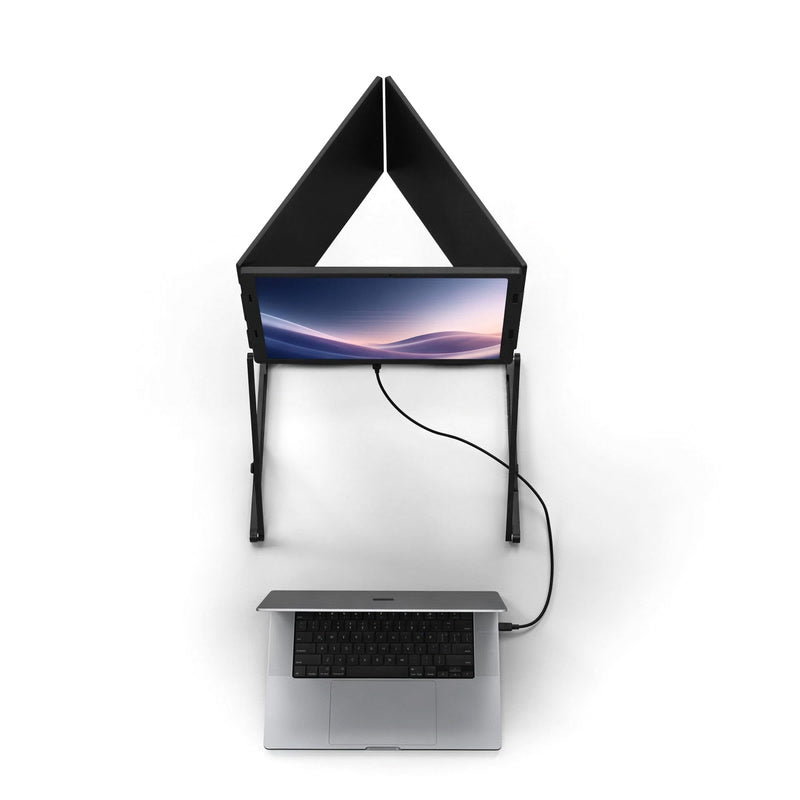
Präsentieren
Sind die Seitenbildschirme nach hinten geschwenkt, schaut auch dein Gegenüber mit.
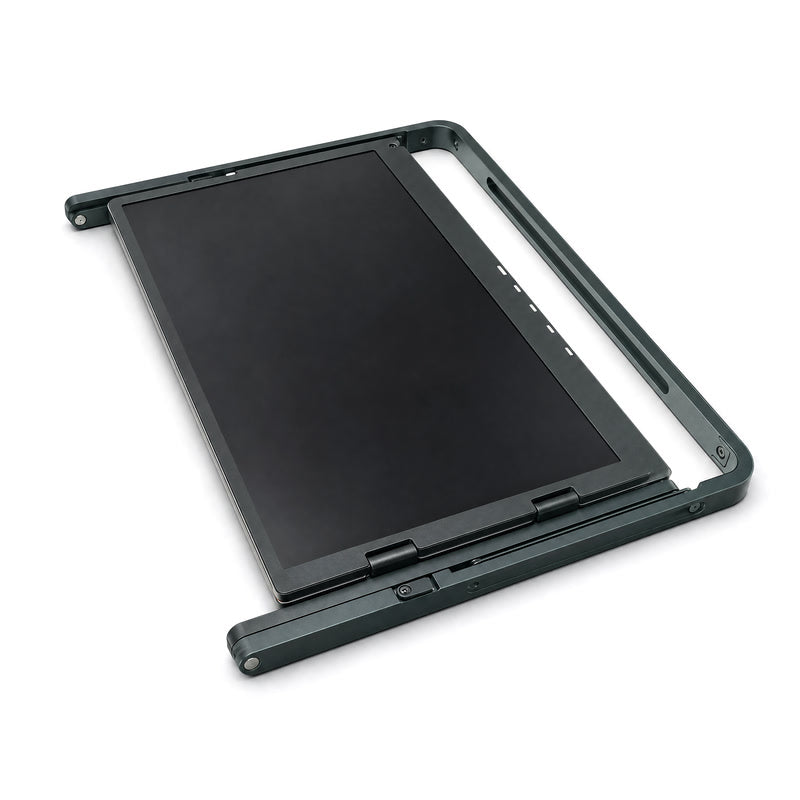
Mitnehmen
Flach zusammengeklappt und schnell verstaut. Bei 14 Zoll nur 372 × 280 × 27 mm.
Varianten
Sechs Varianten, ein Aufbau.
Alle Werte laut Datenblatt des Herstellers.

Anschluss-Check
Passt das zu meinem Laptop?
Drei kurze Antworten, dann weißt du, welches Kabel aus dem Karton du nimmst.
Ein Kabel zum Laptop. Eins zur Steckdose.
Bild und Daten laufen über ein USB-C-Kabel. Den Strom holen sich die Bildschirme vom mitgelieferten Netzteil. Auf deinem Tisch liegen also zwei Kabel.

Fragen
Bevor du bestellst.
Läuft mein MacBook mit drei zusätzlichen Bildschirmen?
Ja, mit dem kleinen Programm DisplayLink. MacBooks mit Basis-Chip steuern von sich aus nur ein oder zwei zusätzliche Bildschirme an. Mit dem Programm laufen alle drei. Du installierst es einmal.
Wie viele Kabel liegen am Ende auf dem Tisch?
Zwei. Eins zum Laptop, eins vom Netzteil zur Steckdose.
Erweitert der Arc Trinity meinen Bildschirm, oder dupliziert er nur?
Er erweitert. Jeder der drei Bildschirme ist eine eigene Fläche, auf die du Fenster ziehst. Willst du lieber dasselbe Bild zeigen, stellst du das in den Anzeigeeinstellungen deines Systems um.
Die Bildschirme stehen in der falschen Reihenfolge. Was tun?
Das passiert beim ersten Anschließen oft. Du ziehst die Bildschirme einmal in die richtige Reihenfolge. Unter Windows: Einstellungen, System, Anzeige. Am Mac: Systemeinstellungen, Displays, Anordnen.
Kann ich darauf spielen oder Filme schauen?
Filme, Serien und Videos laufen auf allen drei Bildschirmen, den Ton liefern die eingebauten Lautsprecher. Für schnelle Spiele mit hoher Bildrate ist er nicht gemacht, die Bildschirme laufen mit 60 Hz. Am Mac können Filme mit Kopierschutz, etwa von Netflix, auf den Zusatzbildschirmen schwarz bleiben.
Deine Frage ist nicht dabei? Schreib uns, wir antworten persönlich.
Weitere Fragen stellenArc Trinity
Klapp dir Platz auf.
Gewählt:
·
